
כללי האוטומציה מאפשרים ל-Keyword Ninja ליישם באופן אוטומטי את אותה לוגיקה לטיפול בתקציב מבוזבז שהייתם מבצעים באופן ידני – השהיית מילות מפתח ללא המרות, הוספת מילים שליליות מובהקות, וקידום מונחי חיפוש מנצחים – לפי לוח זמנים קבוע, בלי שתצטרכו לעבור על זה ולהקליק בכל שבוע מחדש. אתם יכולים להטמיע כלל מתוך גלריה של תבניות מוכנות מראש, לראות תצוגה מקדימה מדויקת של מה שהוא עומד לעשות, ולתת לו לרוץ (או להריץ אותו ידנית לפי דרישה).
איפה מוצאים את זה וזמינות לפי תוכניות
נווטו ל-אוטומציות בתפריט הצד, או פתחו ישירות את הקישור /dashboard/automations. דפדוף בלשוניות הגלריה (Gallery), הכללים שלי (My Rules), הספרייה שלי (My Library), ההיסטוריה (History) והכפילויות (Duplicates) פתוח בחינם לכל משתמש מחובר – אבל הטמעה, תצוגה מקדימה, הרצה או עריכה של כלל דורשות תוכנית PRO או ENTERPRISE. אם התוכנית שלכם לא כוללת את הפיצ'רים הללו, הפעולות האלו פשוט יציגו באנר שדרוג במקום לבצע פעולה בחשבון.
בורר החשבון/קמפיין/קבוצת מודעות שמופיע בראש העמוד, מגדיר עבור איזה חשבון אתם צופים כרגע בכללים ובהיסטוריה.
מדריך שלב-אחר-שלב
1. סיירו בגלריה
לשונית ה-גלריה היא תצוגת ברירת המחדל: קטלוג תבניות חכם של כללים הניתן לחיפוש וסינון. התבניות מקובצות לפי קטגוריות (בזבוז תקציב, יעדי ביצועים, סקיילינג, אופטימיזציית מילות מפתח, והגנות תקציב), ומתוייגות לפי הישות שעליה הן פועלות (מילת מפתח, קבוצת מודעות, קמפיין, מונח חיפוש) והפעולה שהן מבצעות (השהיה, הוספת מילה שלילית, הוספת מילת מפתח, או התראה בלבד).
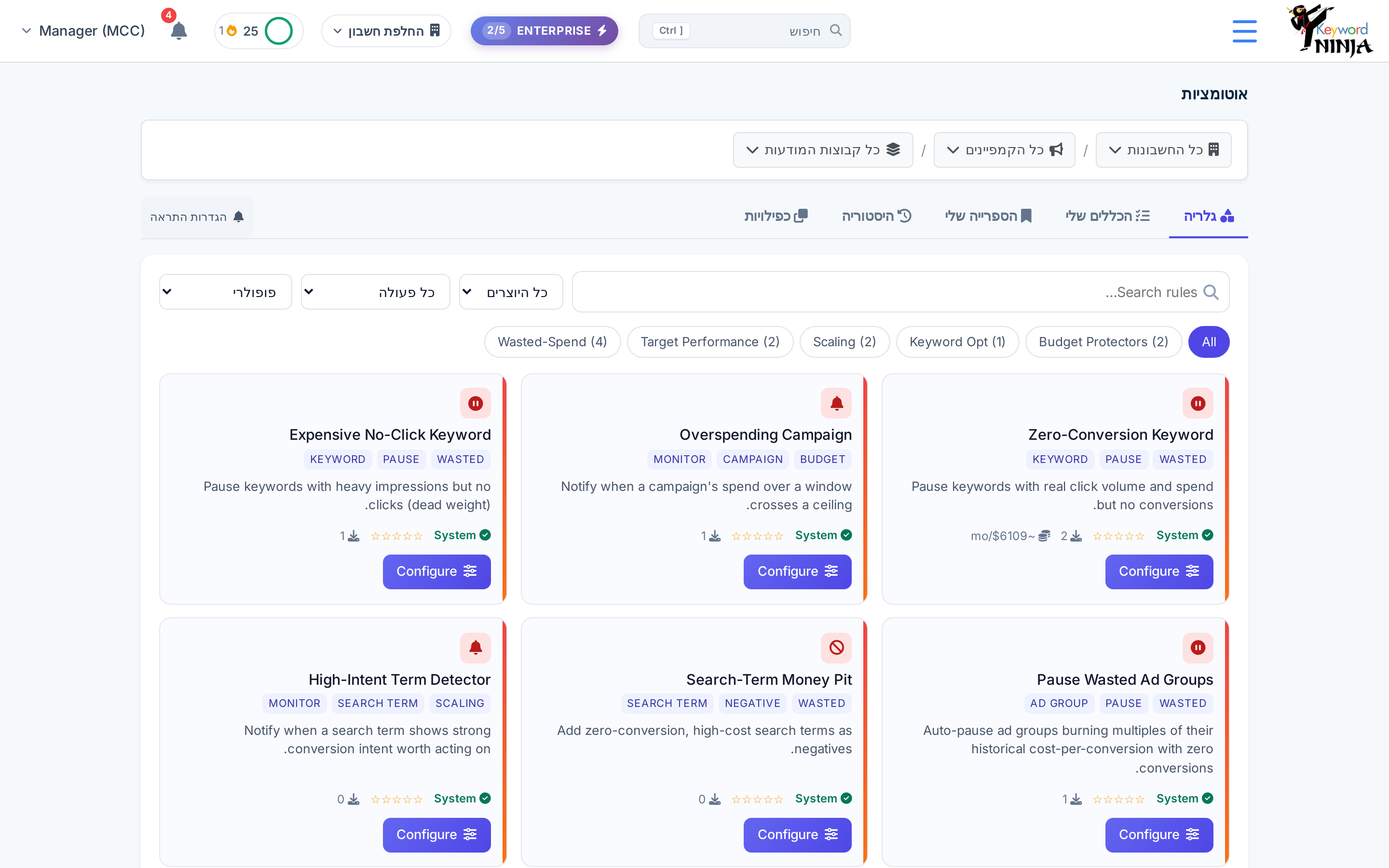
2. הגדירו את הכלל
לחצו על הגדר (Configure) בכל כרטיס תבנית כדי לפתוח אשף הגדרה קצר בן 3 שלבים:
- פרמטרים (Parameters) - שם הכלל ושדות התנאים שלו (אלו נגזרים מהתבנית – למשל, התבנית "מילת מפתח ללא המרות" מבקשת להגדיר חלון זמן של ימים לאחור, מינימום קליקים, מינימום הוצאה כספית, ותקרה לכמות מילות המפתח שהכלל מורשה לגעת בהן בכל הרצה).
- טווח השפעה (Scope) - לאילו חשבונות להטמיע את הכלל, והאם הוא יחול על החשבון כולו, על קמפיינים ספציפיים, או על קבוצות מודעות ספציפיות.
- פעולה (Action) - פעולת הביצוע בפועל, תזמון ההרצה (יומי/שבועי/שעתי/ידני), ערוצי התראות, והאם המערכת תדרוש הרצת ניסיון (Dry run) לפני ביצוע השינוי האמיתי הראשון. השלב הזה גם מציג הערכת השפעה בזמן אמת תוך כדי שאתם משנים ומשחקים עם השדות.
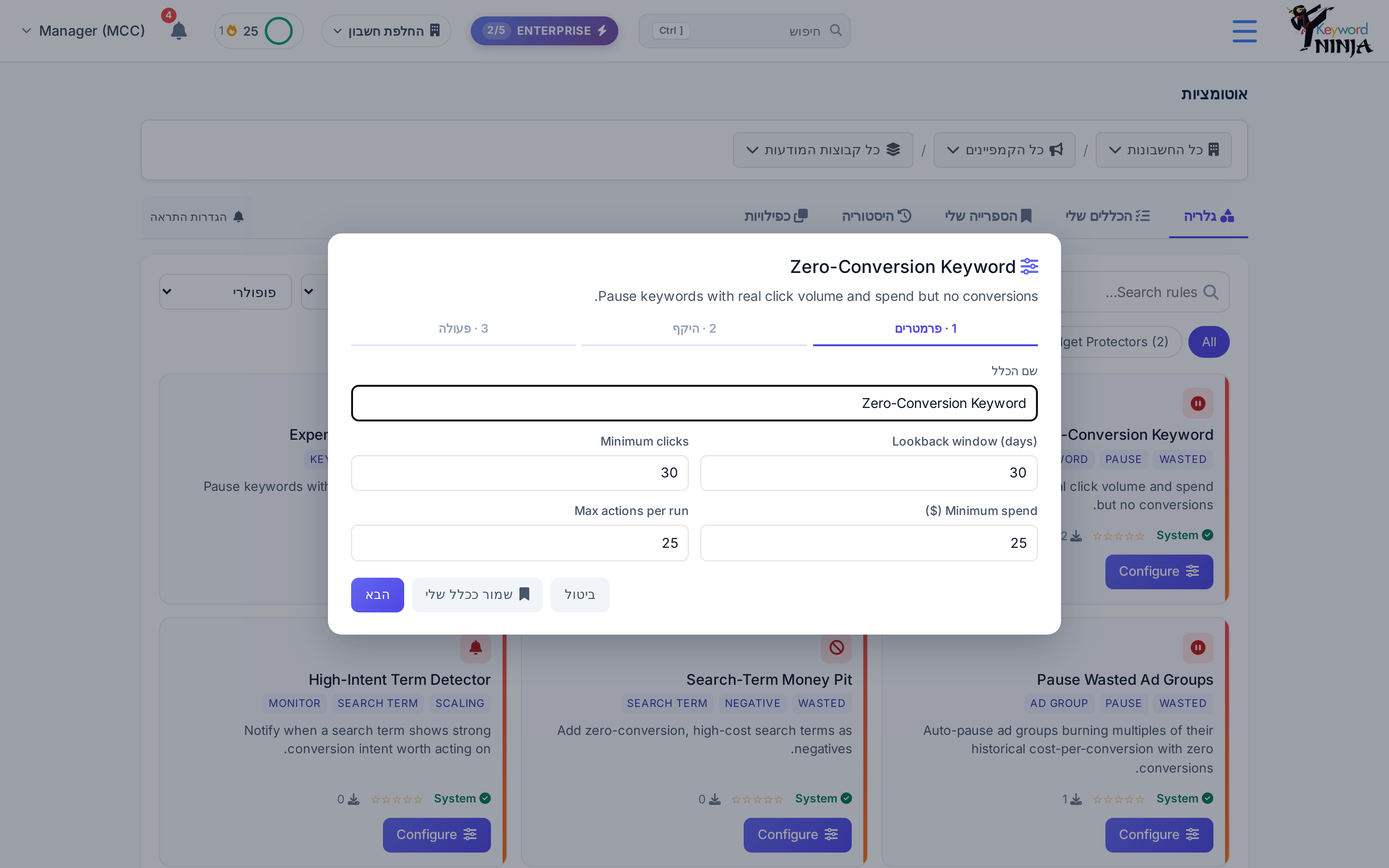
לחצו על פרוס (Deploy) כדי להתקין את הכלל, או על שמור ככלל שלי (Save as my rule) כדי לשמור עותק מותאם אישית ב'ספרייה שלי' מבלי להפעיל אותו עדיין.
3. מצאו את הכלל ב'כללים שלי'
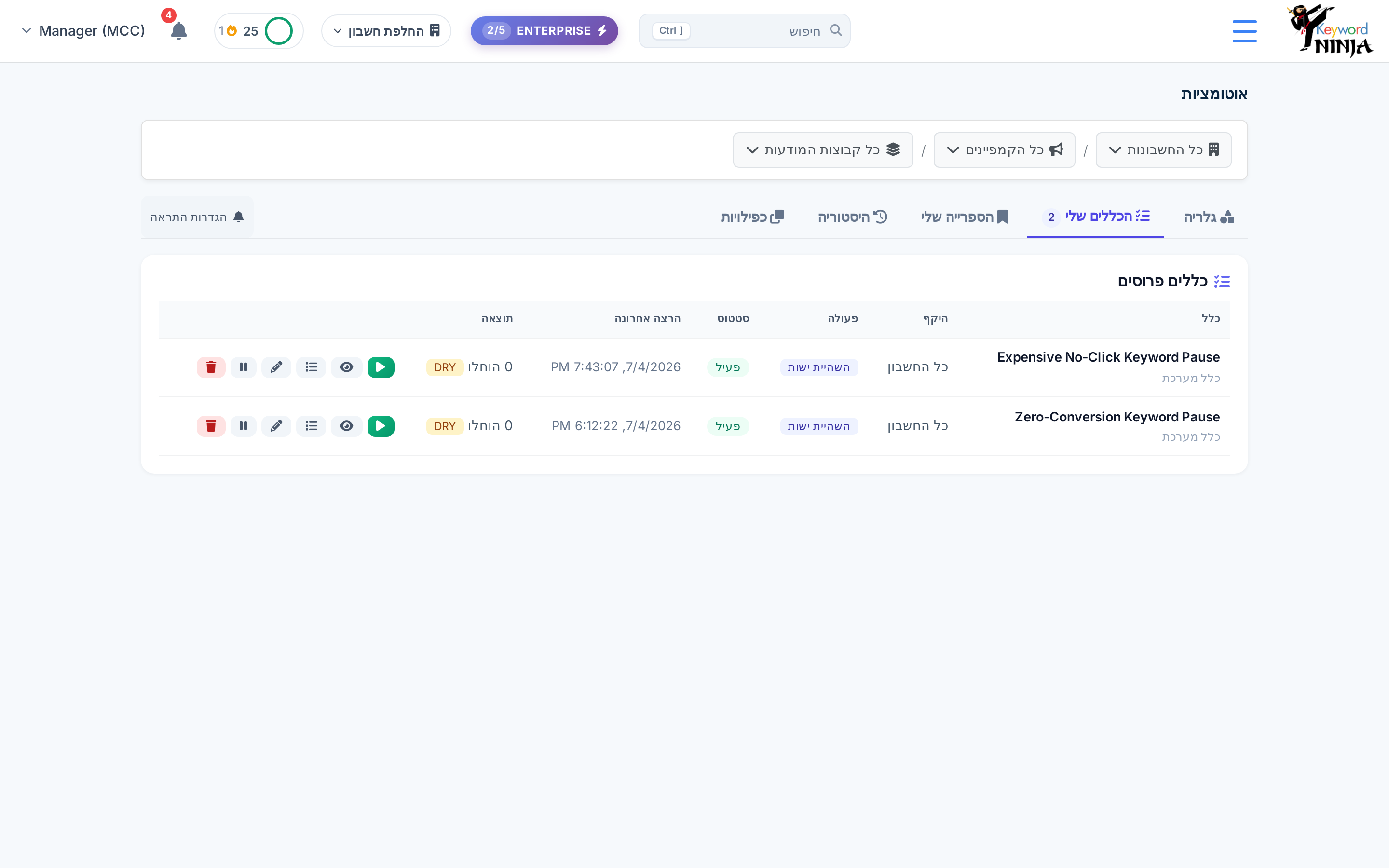
כללים שהוטמעו יופיעו תחת לשונית My Rules, שורה אחת לכל כלל, עם פירוט טווח ההשפעה שלו, הפעולה, הסטטוס, מועד ההרצה האחרון והתוצאה האחרונה. מכאן תוכלו להריץ אותו ידנית, לצפות בתצוגה מקדימה שלו (הרצת ניסיון), לראות את היסטוריית ההרצות שלו, לערוך, להשהות/להפעיל מחדש, או למחוק אותו.
4. תצוגה מקדימה לפני שסומכים על המערכת בעיוורון
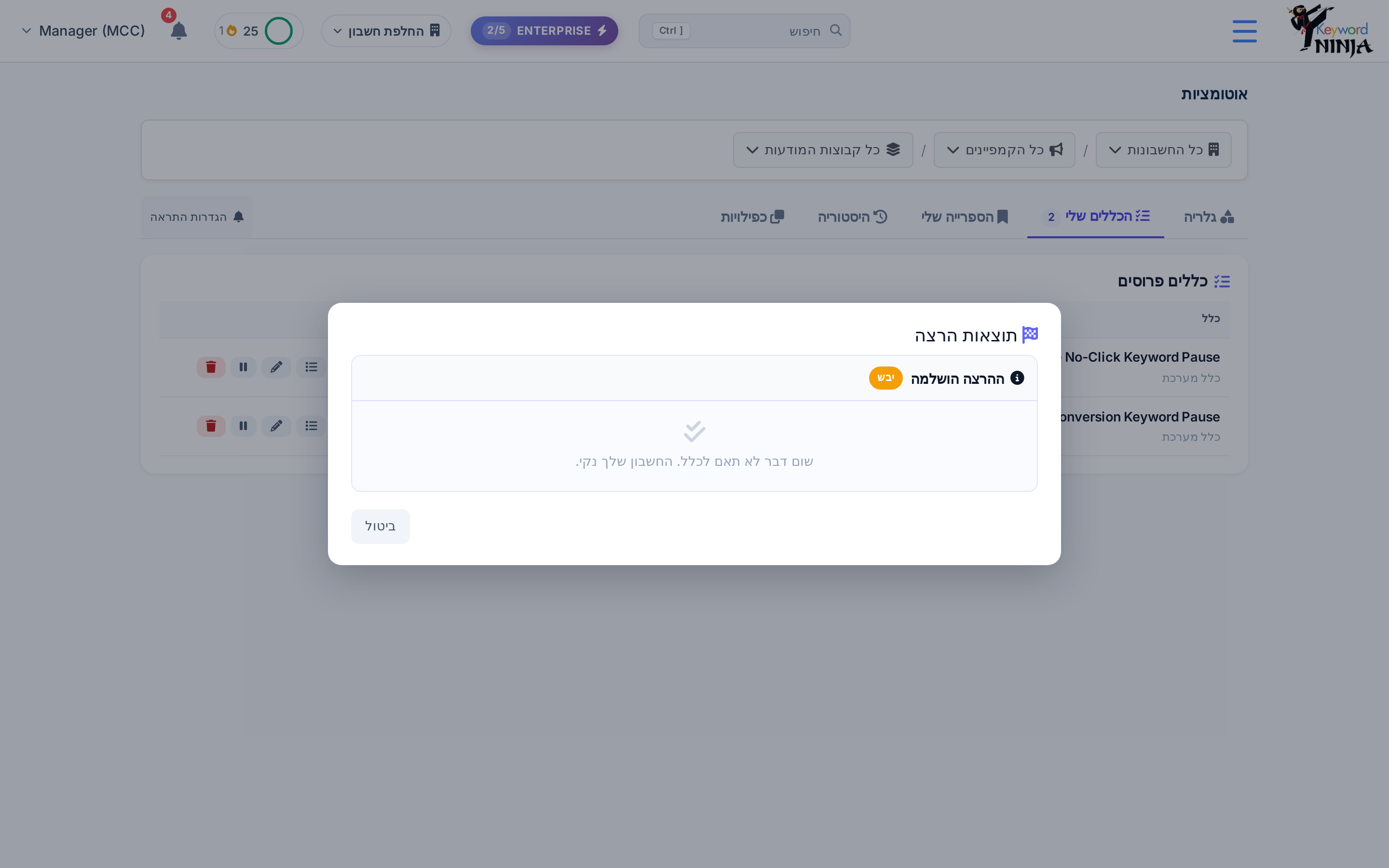
לחצו על סמל העין בשורה של הכלל כדי לבצע הרצת ניסיון (יבש). הפעולה הזו בוחנת את כל התנאים שהגדרתם ומראה בדיוק מה הכלל היה עושה, מבלי לגעת בפועל בחשבון הגוגל אדס שלכם. אם שום דבר לא תואם כרגע לתנאים, פשוט תראו הודעה שאומרת "שום דבר לא תואם לכלל. החשבון שלך נקי" במקום לקבל תוצאות מפוברקות.
5. הרצה חיה (Live)
לחצו על סמל ה'פליי' (Play) כדי להריץ את הכלל על אמת - לפני הביצוע תקבלו חלון שיבקש את אישורכם. הרצה חיה מיישמת את הפעולה שהוגדרה (למשל, השהיית מילות מפתח) באופן מיידי, ומדווחת כמה שינויים הצליחו, כמה נכשלו, או כמה מהם הפעילו התראה במקום לבצע שינוי בחשבון.
6. קריאת ההיסטוריה
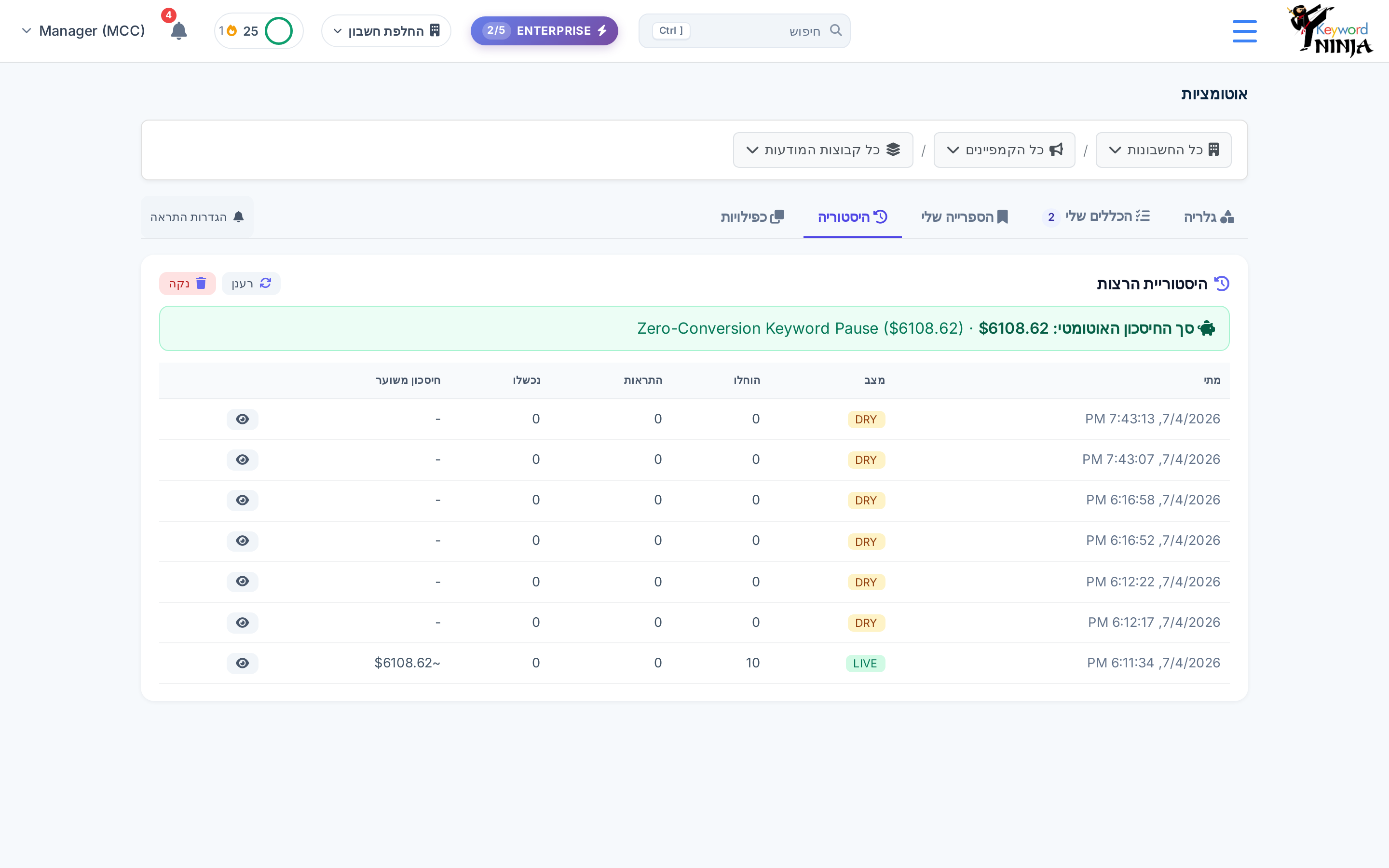
לשונית ה-היסטוריה מציגה רשימה של כל ההרצות מכל הכללים שלכם - חותמת זמן, מצב ריצה (DRY להרצת ניסיון או LIVE להרצה חיה), כמה פריטים הוחלו/הפעילו התראה/נכשלו, ואת החיסכון המשוער לאותה הרצה ספציפית - בנוסף לסכום מצטבר של החיסכון האוטומטי שמופיע בראש הטבלה. לחיצה על סמל העין בכל שורה תציג את הפריטים הבודדים שבהם אותה הרצה נגעה.
טיפים ושיטות עבודה מומלצות
- הטמיעו את הכלל עם תיבת "הרצת ניסיון תחילה" (Dry run first) מסומנת עד שתסמכו לחלוטין על האופן שבו הכלל פועל בחשבון שלכם – האפשרות הזו מאלצת את המערכת להציג לכם תצוגה מקדימה לפני ביצוע השינוי האמיתי הראשון, במקום לפעול באופן מיידי.
- שמות התבניות והתיאורים בגלריה הם תוכן קטלוגי, לא חלק מממשק המערכת הקבוע – אם אתם גולשים באתר בעברית, המסגרת של העמוד (לשוניות, מסננים, כפתורים) תהיה בעברית, אך הכותרות והתיאורים של הכללים הספציפיים נשארים כרגע באנגלית.
- תוצאה של "שום דבר לא תואם" (Nothing matched) בהרצת ניסיון היא סימן חיובי, לא שגיאה – זה פשוט אומר שהחשבון שלכם כבר נקי בהקשר לתנאי של אותו כלל, או שהרצה חיה קודמת כבר טיפלה במועמדים הבעייתיים.
- טווח ההשפעה (Scope) קובע הכל – פריסה על "כל החשבון" מחילה את הכלל בכל מקום; צמצמו את הטווח לקמפיינים או קבוצות מודעות ספציפיות אם אתם רוצים שהכלל יפעל רק על חלק מסוים בחשבון.
- תזמון אוטומטי לעומת ידני – כלל עם תזמון שאינו מוגדר כ"ידני בלבד" (Manual only) ירוץ אוטומטית מבלי שתצטרכו לפתוח את העמוד; השאירו את התזמון על ידני עבור כללים שאתם מעדיפים להפעיל בעצמכם.
- אפשרות הביטול (Undo) קיימת בשתי רמות – תוכלו לבטל הרצה שלמה, או לבטל שינוי של פריט בודד מתוך חלון הפירוט של אותה הרצה, במקרה שהרצה חיה עשתה משהו שאתם רוצים להפוך.
פתרון תקלות ושאלות נפוצות (FAQ)
אני רואה באנר שדרוג במקום שהגלריה תעבוד. כלי האוטומציה (מעבר לאפשרות הדפדוף הרגילה בגלריה) דורש מסלול בתוכנית PRO או ENTERPRISE - הבאנר שמקפוץ מקשר לעמוד התמחור.
ההרצה האחרונה של הכלל שלי מציגה "אף פעם" (Never). המשמעות היא שהכלל עדיין לא הורץ - אתם יכולים להמתין למועד התזמון הקרוב שלו, או להריץ אותו באופן ידני מתוך טבלת 'הכללים שלי'.
הרצת ניסיון מציגה לי מועמדים שונים ממה שציפיתי. בידקו את פרמטרי התנאים של הכלל (חלון הזמן לבדיקה אחורה, ספי סינון וכדומה) בהגדרות שלו - חלון זמן צר יותר או סף סינון גבוה יותר יובילו באופן טבעי לפחות מועמדים שיעמדו בתנאי הכלל.
אני רוצה לראות בדיוק מה השתנה בהרצה מסוימת. פתחו את ההיסטוריה ולחצו על סמל העין בשורת ההרצה המבוקשת כדי לקבל פירוט מלא פריט-אחר-פריט, או לחלופין השתמשו בכפתור "בטל הרצה" (Undo run) אם אתם צריכים להפוך את הפעולה.
שני כללים נראים כאילו הם עושים כמעט את אותו הדבר. זה בהחלט צפוי - תבניות כמו "מילת מפתח ללא המרות" ו-"מילת מפתח יקרה ללא קליקים" מכוונות לדפוסי בזבוז חופפים אך נפרדים (במקרה הראשון יש קליקים אך אין המרות, לעומת המקרה השני שבו יש חשיפות אך אין קליקים בכלל). פשוט בחרו והטמיעו את הכללים שמתאימים לדרך שבה אתם מעדיפים לנהל סיכונים בחשבון שלכם.