כל שאר Keyword Ninja בנוי מהנתונים הממומנים שלכם ב-Google Ads. אינטגרציית Search Console (GSC) מוסיפה את החצי השני - ביצועי החיפוש האורגני שלכם (מונחי חיפוש, דפים, קליקים, חשיפות, מיקום) - כדי שתוכלו לראות, מונח מונח, איפה אתם כבר מדורגים טוב אורגנית ומשלמים כדי להופיע על אותו הדבר בכל זאת.
איפה למצוא את זה וזמינות לפי תוכנית
לאחר החיבור, שני עמודים נפתחים בתפריט הצד: Navigate → Organic (GSC) (/dashboard/gsc) לסקירה האורגנית, ו-Optimize & Automate → Find waste → Paid vs Organic (/dashboard/paid-organic) להשוואה מונח מול מונח. יש גם כרטיס Search Console בלשונית “Google Ads connection” של Settings.
שני העמודים חינמיים בכל תוכנית - Free, Basic, Pro, ו-Enterprise כולם כוללים את אינטגרציית GSC. חיבור (או חיבור מחדש) דורש תפקיד OWNER או ADMIN בסביבת העבודה שלכם; כל אחד יכול לצפות בעמודים לאחר שהחיבור בוצע.
מדריך שלב אחר שלב
1. חברו את Search Console
מ-/dashboard/gsc (או מכרטיס ה-Settings), לחצו על Connect Search Console. זה פותח מסך הסכמה נפרד של גוגל שמבקש רק גישה לקריאה בלבד ל-Search Console - הוא לעולם לא נוגע בהתחברות או בחיבור ה-Google Ads שלכם, ואתם חופשיים לחבר חשבון גוגל אחר מזה שהשתמשתם בו ל-Ads (נפוץ אם הגישה ל-SEO וה-PPC שלכם חיה תחת התחברויות שונות).
2. בחרו את הנכס שלכם
Google Search Console עוקבת אחרי שני סוגי נכסים, וזה משנה איזה מהם תבחרו:
- נכס דומיין (
sc-domain:example.com) - מכסה את כל האתר: כל תת-דומיין,httpו-https,wwwולא-www. זו הבחירה המומלצת לרוב האתרים. - נכס URL-prefix (למשל
https://www.example.com/) - מכסה רק את הקידומת המדויקת הזו. תת-דומיין אחר, אוhttpפשוט במקוםhttps, נחשב לנכס נפרד.
אתם יכולים לבחור יותר מאחד, אבל בחירת גם נכס הדומיין וגם URL-prefix מתחתיו מסנכרנת את אותה תנועה פעמיים (הבוחר יזהיר על כך) - הישארו עם נכס הדומיין אלא אם יש לכם סיבה ספציפית שלא.
Keyword Ninja מנסה למפות אוטומטית את הנכס שלכם לחשבון ה-Google Ads הנכון על ידי התאמת דומייני דפי הנחיתה של המודעות שלכם. אם היא לא מוצאת התאמה יחידה, הנכס יוצג כ-“Not mapped” - מפו אותו ידנית מהבוחר, מכפתור המיפוי בעמוד, או מכרטיס ה-Settings.
3. המתינו לבקאפיל
לאחר החיבור, Keyword Ninja מושכת כ-16 חודשי היסטוריה ברקע, ואז שומרת אותה עדכנית עם רענון יומי. תנו לזה כמה דקות לבקאפיל הראשון. תופעה צפויה אחת: המספרים האורגניים ליומיים-שלושה האחרונים ייראו נמוכים או חלקיים, כי גוגל עצמה מסיימת (finalize) נתוני Search Console באיחור של 2-3 ימים - לא בעיית סנכרון.
4. קראו את הסקירה האורגנית
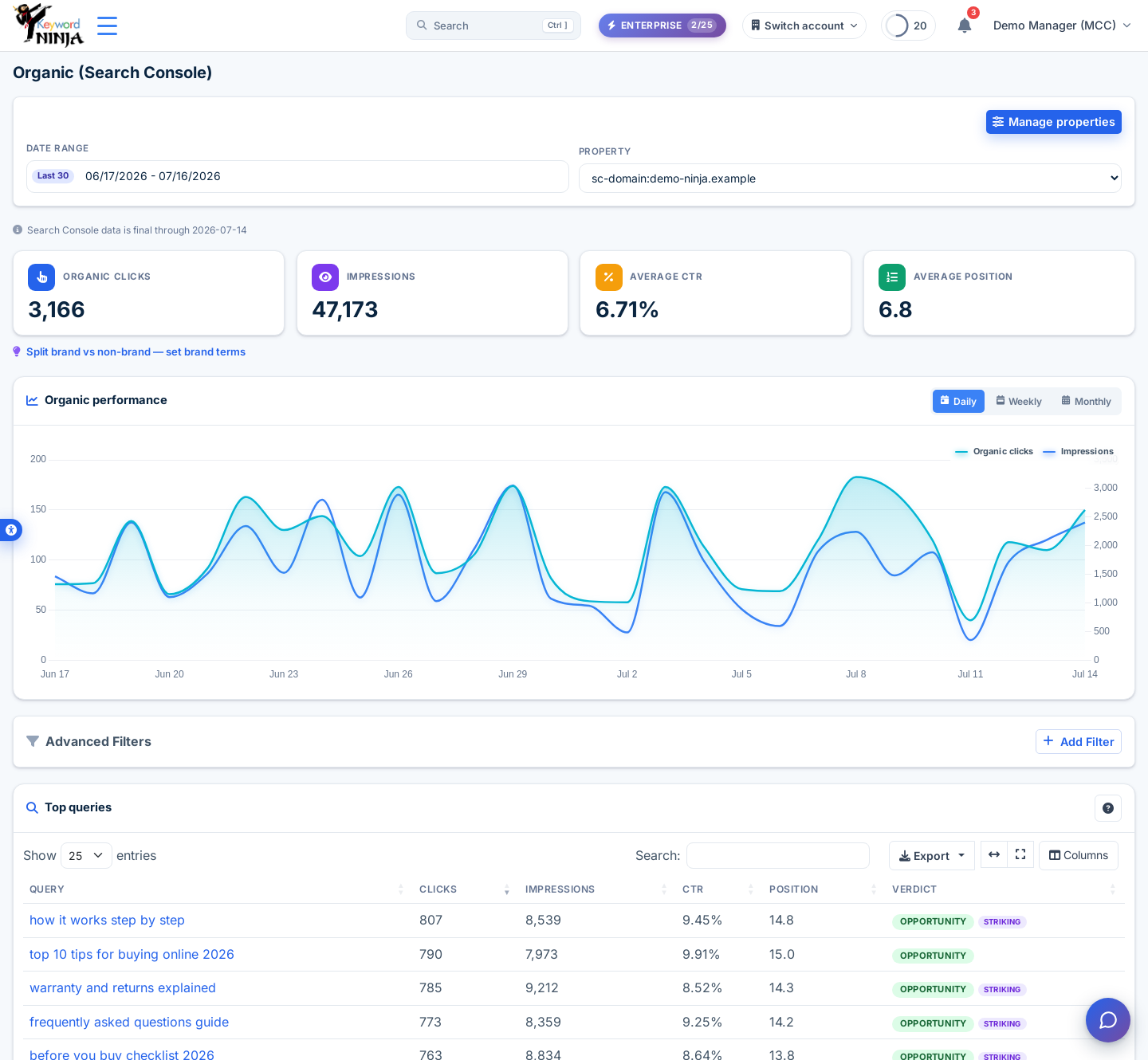
/dashboard/gsc מציג את הקליקים האורגניים, החשיפות, ה-CTR הממוצע, והמיקום הממוצע שלכם עבור טווח התאריכים שנבחר, בתוספת גרף מגמה יומי. מתחת לזה, טבלת Top queries מפרטת את מונחי החיפוש האורגניים הטובים ביותר שלכם עם עמודת Verdict (המצביעה על מונחי “Opportunity” ו-“Striking distance” במבט אחד), וטבלת Top pages מציגה אילו מהדפים המנצחים אורגנית שלכם משמשים (או לא) כרגע על ידי מודעה כלשהי.
5. השתמשו ב-Paid vs Organic כדי למצוא חיסכון
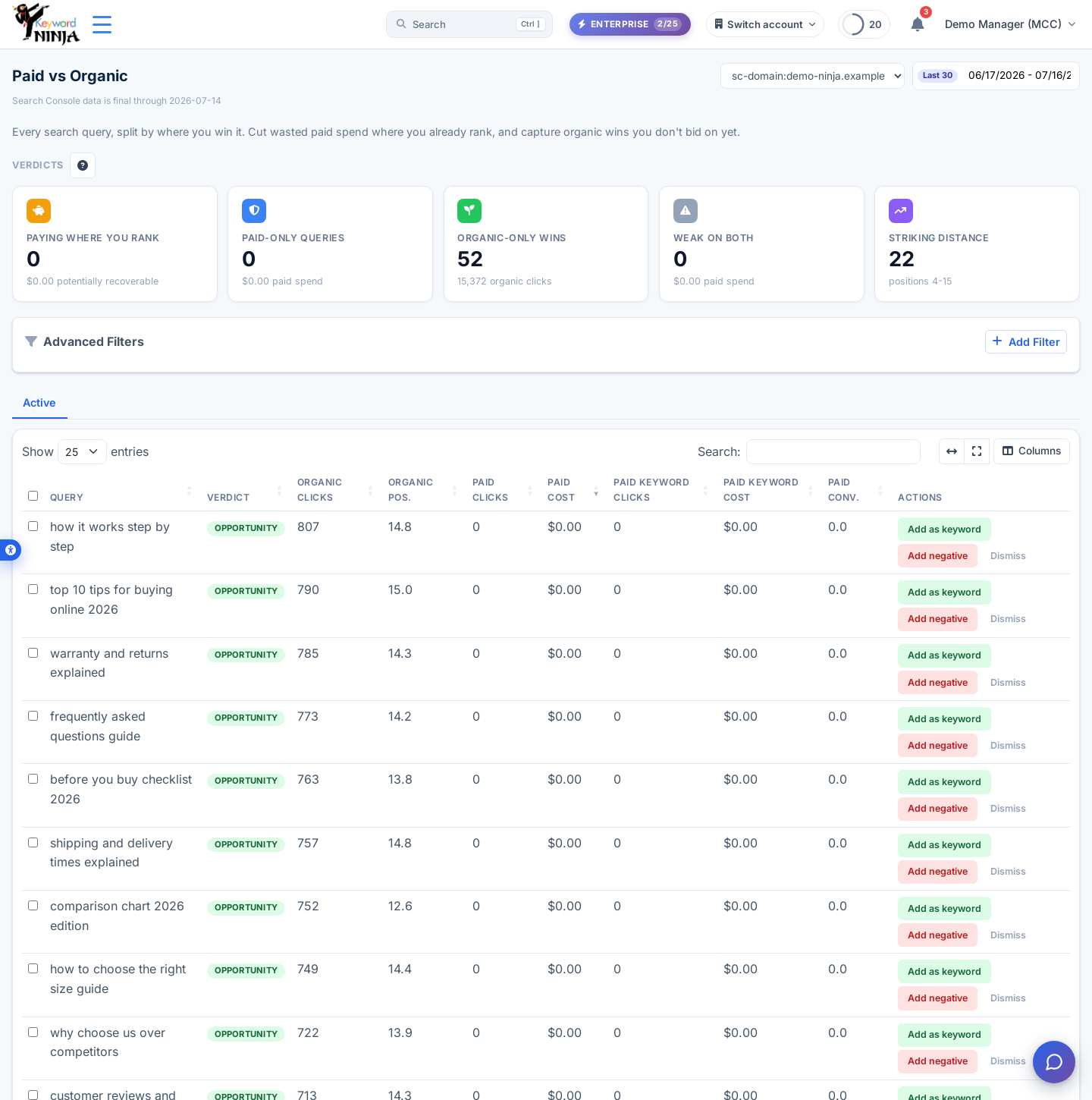
/dashboard/paid-organic הוא המקום שבו ההחלטות האמיתיות קורות. כל מונח חיפוש מסווג לפי verdict: Paying where you rank (אתם כבר מדורגים טוב אורגנית עבור מונח שאתם גם משלמים עליו - הכסף על השולחן), Paid-only, Organic-only wins, Weak on both, ו-Striking distance (מיקומים 4-15, שווה לדחוף). אם יותר מחשבון Google Ads אחד שלכם מפרסם את אותו אתר, בורר חשבונות מאפשר לכם לעבור ביניהם.
עבור כל מונח “Paying where you rank”, לחצו על Add negative כדי להפסיק לשלם עליו - הפעולה עוברת דרך אותו Change Log ככל דבר אחר ב-Keyword Ninja, כך שהיא ניתנת לביטול מלא. לחצו על Dismiss על כל מונח שכבר החלטתם שלא לפעול לגביו.
טיפים ושיטות עבודה מומלצות
- הקשר אורגני מופיע במקומות רבים יותר משני העמודים האלה. לאחר החיבור, תראו אותו ב-Quick Wins, בעמודת “Organic pos.” בעמוד מילות המפתח, בצ’יפים של keyword-ideas שנזרעים ממונחי החיפוש האורגניים המובילים שלכם, במתג המקור האורגני של ניתוח N-gram, בנרטיב ה-AI השבועי, ובדוחות.
- הפיגור של 2-3 ימים הוא נורמלי, לא באג. אם המספרים של נכס עבור היום או היומיים האחרונים נראים דלים, זו עצמה Google Search Console עדיין מסיימת נתונים - זה יתמלא בסנכרון הבא.
- ניתוק לא מוחק את ההיסטוריה שלכם. העמודים ממשיכים להציג את הנתונים האחרונים שסונכרנו מאחורי באנר “קפוא”. המלצות, quick wins, והנרטיב מפסיקים להסתמך על נתונים אורגניים באופן מיידי, מכיוון שאלה דורשים ספציפית חיבור פעיל.
- הגדירו את מונחי המותג שלכם. עמוד הסקירה יכול לפצל בין מונחי מותג ולא-מותג ברגע שהגדרתם מונחי מותג לנכס - שימושי להפרדה בין “אנשים שמחפשים את השם שלכם” להזדמנות לא-מותגית אמיתית.
פתרון בעיות ושאלות נפוצות
בוחר הנכסים ריק. לחשבון הגוגל המחובר שלכם אין נכסים מאומתים ב-Search Console - אמתו נכס שם קודם (Search Console → Settings → Ownership verification), ואז פתחו את הבוחר מחדש.
Paid vs Organic מציג “not_mapped”. הנכס לא ממופה לחשבון Google Ads (ההתאמה האוטומטית לא מצאה מועמד יחיד). מפו אותו מרשימת הנכסים בכרטיס Settings, או מפקד המיפוי בעמוד עצמו.
זה מבקש ממני להתחבר מחדש. הטוקן של Search Console שלכם פג תוקף או בוטל (שינוי סיסמה, בדיקת גישה וכו’) - לחצו Reconnect ועברו את ההסכמה שוב. חיבור ה-Google Ads שלכם נפרד לחלוטין ולעולם לא מושפע מכך.
המספרים של אתמול השתנו מאז שהסתכלתי לאחרונה. צפוי - גוגל מתקנת את היומיים-שלושה האחרונים של נתוני Search Console ככל שהיא מסיימת אותם, וה-סנכרון היומי של Keyword Ninja קולט את התיקון אוטומטית.
אני יכול לחבר חשבון גוגל אחר מהתחברות ה-Ads שלי? כן, בכוונה - הרשאת ה-GSC היא חיבור נפרד לקריאה בלבד מחיבור ה-Ads שלכם, כך שחשבון ה-SEO/webmaster וחשבון המודעות שלכם אף פעם לא צריכים להיות אותה התחברות.