
כל השהיה, העלאת תקציב, מילה שלילית שנוספה, והרצת אוטומציה משנים משהו אמיתי בחשבון שלכם - ובדרך כלל לא היה לכם מקום אחד לראות את כל זה יחד, שלא לדבר על ביטול טעות או בדיקה אם שינוי באמת עזר. יומן השינויים ממזג את העריכות הידניות שלכם וכל הרצת אוטומציה לציר זמן אחד, עם ביטול בלחיצה אחת והשוואת ביצועים אמיתית לפני/אחרי לכל רשומה.
איפה למצוא את זה וזמינות לפי תוכנית
עברו ל-Optimize → Change Log בתפריט הצד (הפריט האחרון בתפריט Optimize), או פתחו ישירות את /dashboard/activity. צפייה בציר הזמן המלא ופתיחת השפעה חינמית בכל תוכנית ותפקיד. ביטול שינוי דורש שתפקידכם בסביבת העבודה יהיה חבר ומעלה - צופים יכולים לראות הכל אבל לא יכולים לבטל שום דבר.
מדריך שלב אחר שלב
1. סרקו את כרטיסי הסטטיסטיקה ושבבי הסינון
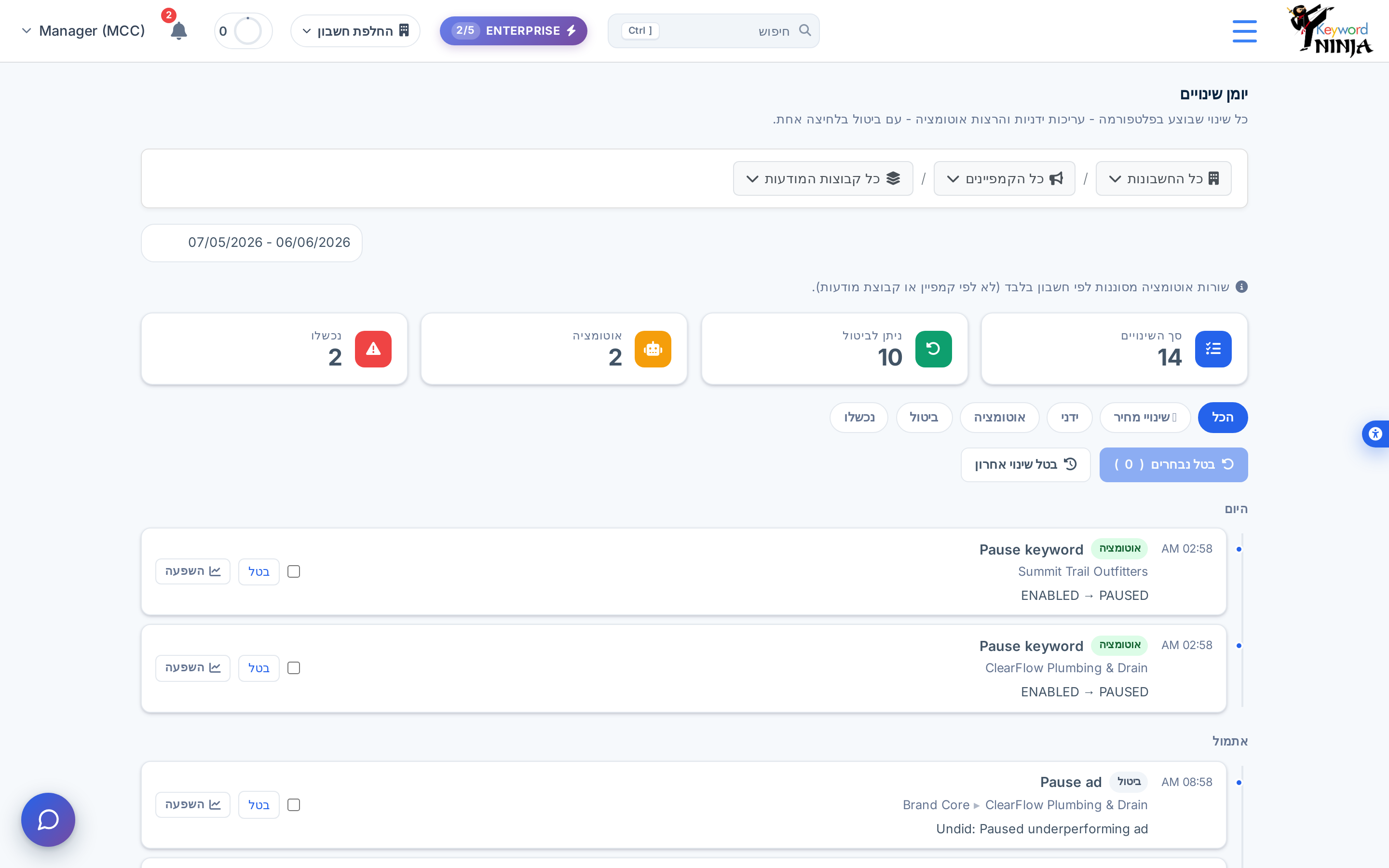
ארבעת הכרטיסים למעלה מסכמים את החלון בהיקף: סך השינויים, כמה מהם עדיין ניתנים לביטול, כמה הגיעו מכללי אוטומציה, וכמה נכשלו. השתמשו בשבבים למטה - הכל, שינויי מחיר, ידני, אוטומציה, ביטול, נכשלו - כדי לצמצם את ציר הזמן בדיוק לסוג הרשומה שאתם מחפשים.
2. בטלו שינוי, אחד בכל פעם או במקבץ
לכל שורה הניתנת לביטול יש כפתור בטל משלה; סמנו כמה תיבות סימון של שורות והשתמשו ב-בטל נבחרים כדי לבטל מקבץ בבת אחת (כל פריט מתבצע באופן עצמאי, כך שכישלון אחד לא חוסם את השאר), או השתמשו ב-בטל שינוי אחרון כרשת ביטחון מהירה בלחיצה אחת. שורות שאינן ניתנות לביטול - או שכבר בוטלו או נכשלו - מציגות את המצב הזה במקום כפתור פעיל.
3. בדקו את ההשפעה האמיתית לפני (או אחרי) שאתם מבטלים
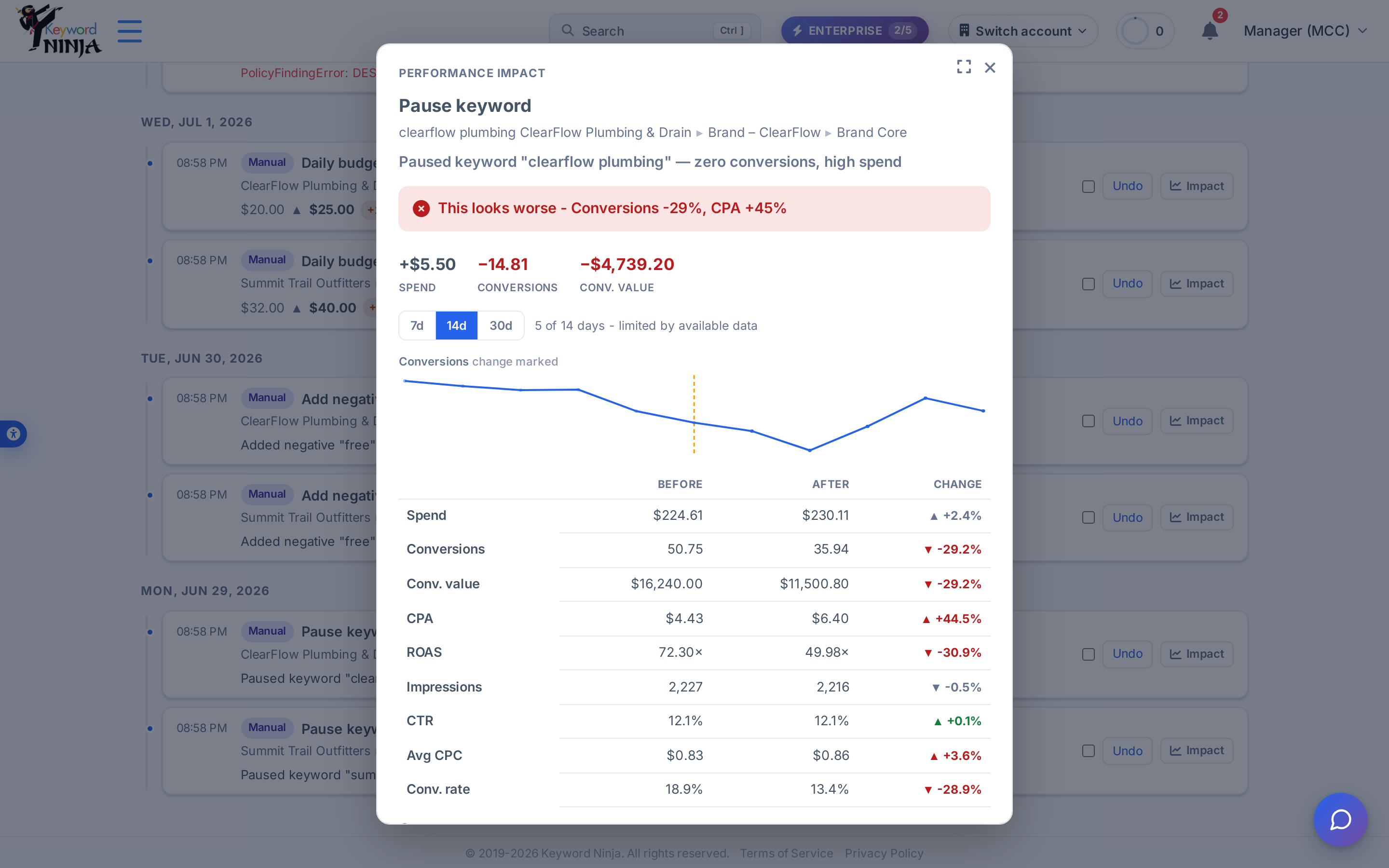
לחצו על השפעה בכל שורה כדי לפתוח השוואת לפני/אחרי: עלות, המרות, ערך המרות, CPA, ROAS, CTR, ועוד, מושווים על פני חלונות שווים מיד לפני ואחרי השינוי, עם החלטה בשפה פשוטה (“זה נראה גרוע יותר”, “זה נראה כמו ניצחון” וכו’) וגרף המסמן את תאריך השינוי המדויק.
טיפים ושיטות עבודה מומלצות
- שורות אוטומציה מוצגת ברמת החשבון בלבד, לא לפי קמפיין או קבוצת מודעות - אם צמצמתם את פירורי הלחם לקמפיין ספציפי, רשומות מכל החשבון עדיין יופיעו.
- חלון ההשפעה מתכווץ אוטומטית כדי להתאים לנתונים הזמינים. אם שינוי קרה רק לפני כמה ימים, המודל משווה כמה שימים באמת קיימים בכל צד במקום לחסום אתכם עד שחלף חלון מלא של 7/14/30 יום - שימו לב להערה “X מתוך Y ימים - מוגבל לפי הנתונים הזמינים”.
- ביטול משחזר את הפעולה הבסיסית באמת - הסרת מילה שלילית שנוספה, שחזור מילת מפתח מושהית להפעלה, ביטול שינוי תקציב - לא רק מוחקת שורת ביומן. רשומת “ביטול” מותאמת נוספת לציר הזמן עצמו, כך שהביטול גלוי וניתן לביקורת גם הוא.
- רשומה שנכשלה מעולם לא הייתה ניתנת לביטול מלכתחילה. אם פעולה נכשלה (הפרת מדיניות, שגיאת API), אין מה לבטל - השורה רק מתעדת את הניסיון ואת השגיאה.
פתרון בעיות ושאלות נפוצות
אני לא רואה כפתור בטל בשורה. או שסוג הפעולה לא נמצא בקבוצה הניתנת לביטול (קריאת תוכנית/אסטרטגיית הצעה, למשל), היא כבר במצב “בוטל”, או שהיא נכשלה לגמרי - רק פעולות מוצלחות, שעדיין לא בוטלו, וניתנות לביטול, מקבלות כפתור בטל פעיל.
השפעה מציגה “too recent” במקום השוואה. השינוי צריך לפחות יום אחד של נתונים בשני הצדדים כדי להשוות משהו; שינוי מוקדם יותר היום (או שבו לישות אין היסטוריה קודמת) עדיין לא יכול לייצר לפני/אחרי.
אין לי כפתור בטל בשום מקום בעמוד. ביטול דורש שתפקידכם בסביבת העבודה יהיה חבר ומעלה; בקשו מבעלים או מנהל של סביבת העבודה לשנות את תפקידכם אם אתם צריכים לבטל שינוי.
האם אני יכול לבטל הרצת כלל אוטומציה שלמה בבת אחת? ביטול פועל לפי רשומה, ובורר ההמון מאפשר לכם לסמן כל שורה מהרצה אחת ולבטל אותן יחד בפעולת מקבץ אחת - אין כפתור “בטל את כל ההרצה הזו” בודד, אבל סימון כל שורותיה משיג את אותה תוצאה.