קליקים מרמים - מתחרים, בוטים, או אנשים משועממים שלוחצים שוב ושוב על המודעות שלכם - שורפים תקציב בלי שום המרה בסוף. נינג’ה שילד עוקב אחרי דפי הנחיתה שלכם ומחפש בדיוק את התבנית הזו: אותו מבקר שלוחץ על המודעות שלכם שוב ושוב בתוך חלון זמן קצר. כשהוא מזהה כזה, הוא יכול או להעביר את הכתובת לאישור שלכם, או לחסום אותה אוטומטית - ובכל מקרה הוא עוקב אחרי כמה תקציב זה חוסך.
איפה למצוא את זה וזמינות לפי תוכנית
עברו ל-Optimize → Ninja Shield בתפריט הצד, או פתחו ישירות את /dashboard/shield. נינג’ה שילד היא תכונה של תוכניות PRO/ENTERPRISE - אם התוכנית שלכם לא כוללת אותה, הדף יציג כרטיס שדרוג במקום הכלי החי. אם אתם על תוכנית מתאימה אבל עדיין לא חיברתם חשבון גוגל אדס, תראו הודעה קצרה לחיבור חשבון במקום זאת.
אם אתם מנהלים יותר מחשבון אחד, השתמשו בבורר החשבונות בפינה הימנית העליונה של הדף - כל מה שמופיע בדף (נתונים, תור אישורים, חוקים, רשימת היתר) מוצג עבור החשבון הנבחר בלבד.
מדריך שלב אחר שלב
1. התקינו את קוד המעקב
בפעם הראשונה שתפתחו את נינג’ה שילד עבור חשבון, יופיע תהליך הגדרה קצר:
- חיבור גוגל אדס נבדק אוטומטית (אין צורך לפעול).
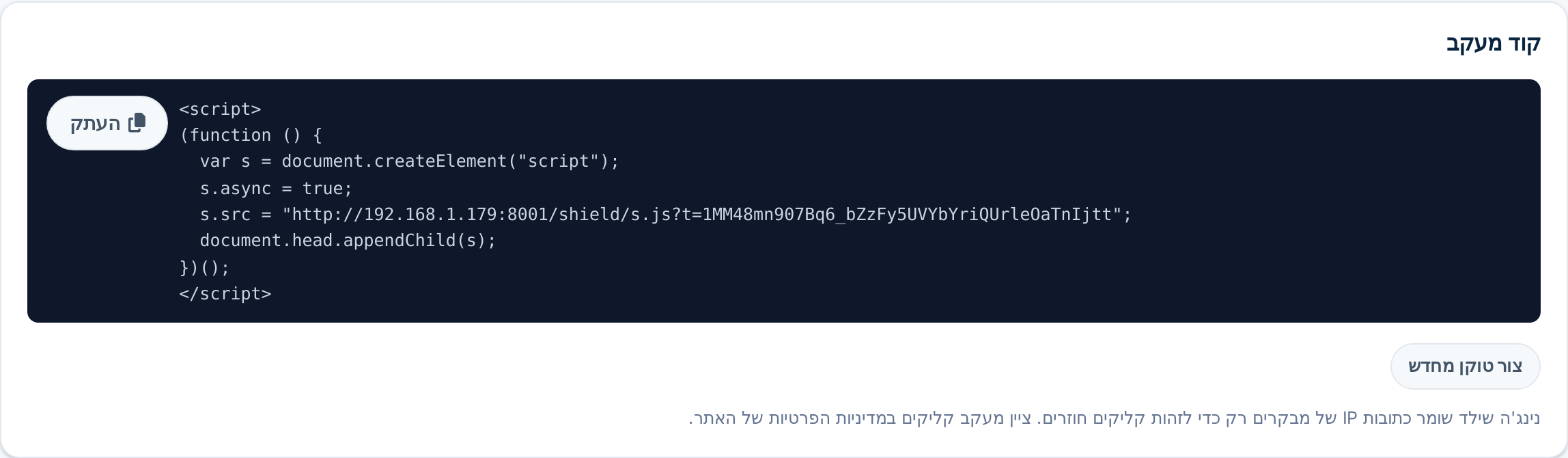
- העתיקו את קוד המעקב שמוצג בדף והדביקו אותו ממש לפני תגית הסגירה
</body>בכל עמוד באתר שלכם (או הוסיפו אותו דרך Google Tag Manager). זהו סקריפט קטן ואסינכרוני שמדווח לנינג’ה שילד על קליקים על מודעות (gclid/gbraid/wbraid) - הוא לעולם לא חוסם או מאט את האתר שלכם. - לחצו על אימות ברגע שקוד המעקב פעיל. נינג’ה שילד בודק שהתקבל אות מהאתר שלכם ב-15 הדקות האחרונות.
- לחצו על הפעל הגנה כדי להפעיל את נינג’ה שילד עבור החשבון הזה.
2. הכירו את לוח הבקרה החי
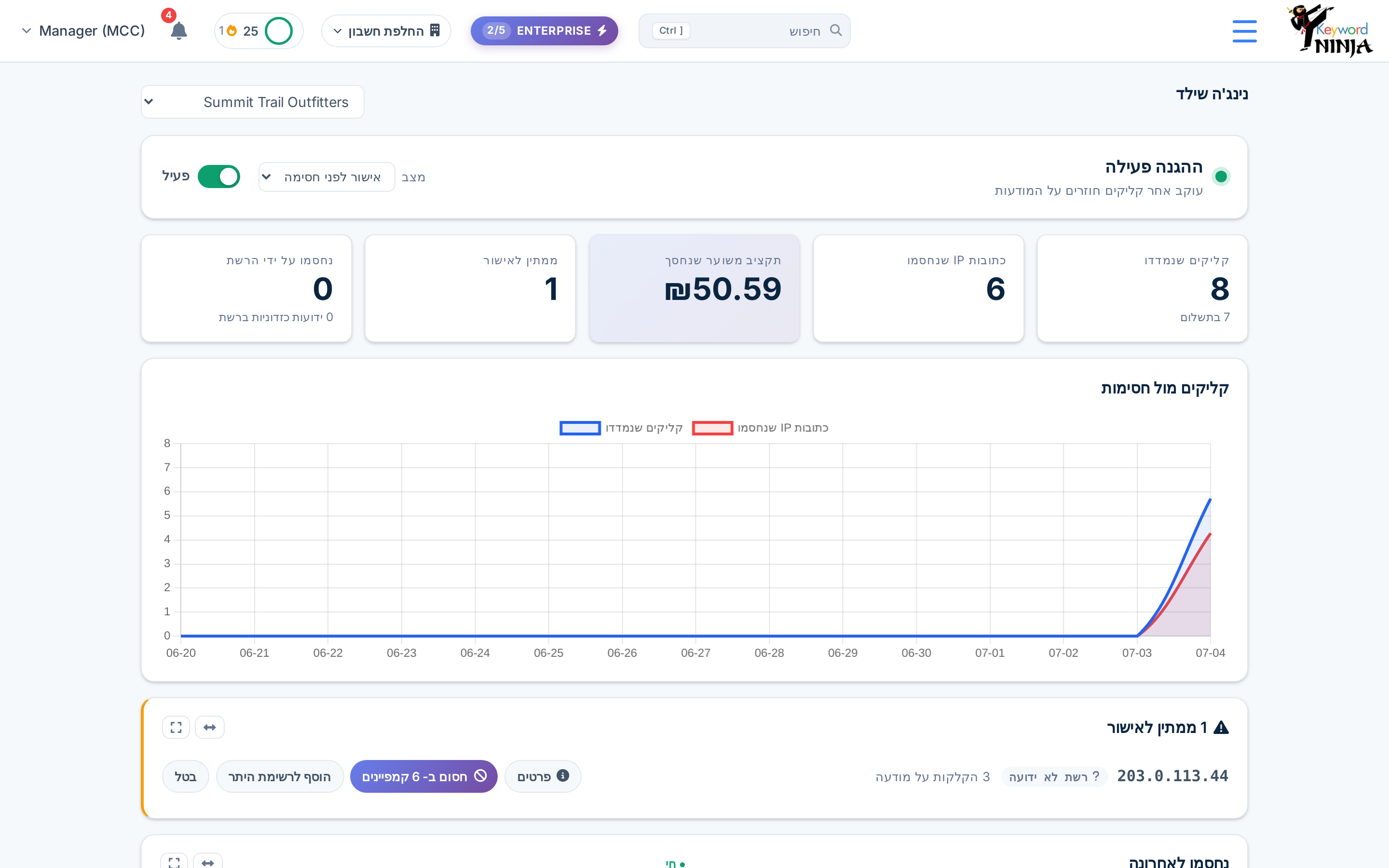
ברגע שההגנה פעילה, כרטיס הסטטוס בראש העמוד מציג הגנה פעילה עם נקודה ירוקה, את המצב הנוכחי (אישור לפני חסימה, או חסימה אוטומטית), ומתג הפעלה/כיבוי. מתחת מופיעות חמש אריחי נתונים - קליקים שנמדדו, כתובות IP שנחסמו, תקציב משוער שנחסך, ממתינים לאישור, ונחסמו על ידי הרשת - וגרף מגמה של 14 יום שמשווה קליקים מול חסימות.
3. אשרו כתובות מסומנות (מצב אישור לפני חסימה)
כברירת מחדל, נינג’ה שילד פועל במצב אישור לפני חסימה: כשכתובת IP חוצה את הסף שהגדרתם, היא עוברת לכרטיס ממתין לאישור במקום להיחסם מיד. כל שורה מציגה את כתובת ה-IP, סיווג רשת כשזמין, וכמה קליקים על מודעות בוצעו ממנה. משם אפשר:
- חסום ב-N קמפיינים - להוסיף חסימת IP ברמת קבוצת המודעות בגוגל אדס, בכל הקמפיינים הרלוונטיים.
- הוסף לרשימת היתר - לסמן את הכתובת כאמינה כך שלא תסומן שוב (ראו בהמשך).
- בטל - להסיר מהתור בלי לחסום ובלי להוסיף לרשימת היתר.

4. בדקו את רשימת “נחסמו לאחרונה”
כתובות שאושרו או נחסמו אוטומטית מופיעות בטבלת נחסמו לאחרונה, עם מספר הקמפיינים, מספר הקליקים, הסיבה, החיסכון המשוער והסטטוס. אפשר ללחוץ בטל ישירות מהטבלה הזו אם אישרתם חסימה בטעות.

5. כווננו את חוק ההגנה
חוק ההגנה קובע מה נחשב “לחיצה חוזרת” עבור החשבון שלכם: חסום כתובת IP אם היא לוחצת על המודעות שלי [N] פעמים בתוך [חלון זמן], על [היקף]. כברירת מחדל זה 3 קליקים בתוך 24 שעות, על כל קמפייני החיפוש. אפשר להדק או להרפות את הסף, לשנות את חלון הזמן (1-168 שעות), ולבחור אם חסימה תחול על כל קמפייני החיפוש או רק על הקמפיין שממנו הגיע הקליק.

6. הוסיפו כתובות מהימנות לרשימת ההיתר
אם כתובת ה-IP של המשרד, הסוכנות או צוות ה-QA שלכם מפעילה זיהוי שגוי, הוסיפו אותה לרשימת היתר (לעולם לא לחסום). השדה מקבל טווחי CIDR (מינימום /24 ל-IPv4, /48 ל-IPv6) כך שאפשר לכסות רשת משרד שלמה בשורה אחת, או פשוט ללחוץ הוסף את ה-IP שלי כדי להוסיף את הכתובת הנוכחית שלכם בלחיצה אחת.

טיפים ושיטות עבודה מומלצות
- התחילו במצב אישור לפני חסימה (ברירת המחדל) עד שתסמכו על האיתות עבור התנועה שלכם - חסימה אוטומטית דוחפת חסימות מיד, ללא שלב אישור.
- חוק ברירת המחדל הוא 3 קליקים ב-24 שעות - הדוק מספיק כדי לתפוס לחיצות חוזרות ברורות, ורפוי מספיק כדי לא לסמן מישהו שבאמת לחץ על המודעה שלכם פעמיים תוך השוואת מחירים.
- רק קליקים בתשלום נספרים כברירת מחדל - נינג’ה שילד סופר לעבר הסף רק ביקורים עם פרמטר
gclid/gbraid/wbraid, כך שריענון רגיל של אותו ביקור לא מנפח את המספר. - חסימה חלה כברירת מחדל על כל קמפייני החיפוש שלכם, לא רק על זה שנלחץ - רוב הקליקים המרמים אינם ספציפיים לקמפיין מסוים, ולכן זו ברירת המחדל הבטוחה יותר. אפשר לצמצם זאת בחוק ההגנה אם אתם מעדיפים חסימות לפי קמפיין.
- גוגל אדס מגביל חסימות IP ל-500 לקמפיין. אם נינג’ה שילד צריך להוסיף חסימה חדשה מעבר למכסה, הוא מפנה מקום אוטומטית על ידי הסרת החסימות הישנות/פחות משמעותיות שהוא עצמו הוסיף - הוא לעולם לא מסיר חסימה שהוספתם ידנית.
- הפעילו “אנונימיזציה של כתובות IP” אם אתם צריכים לשמור נתוני קליקים בפורמט מקוצר לפי GDPR (מקוצר ל-/24 עבור IPv4, /48 עבור IPv6 עוד לפני השמירה).
- הצטרפות לרשת ההגנה המשותפת מאפשרת גם לתרום את החסימות האוטומטיות שלכם לרשימת מוניטין משותפת, וגם ליהנות מכתובות שחשבונות אחרים כבר סימנו - כתובת IP חייבת להיחסם באופן עצמאי על ידי כמה חשבונות לפני שהיא משותפת, כך שטעות של משתמש אחד לא יכולה להרעיל את הרשימה עבור כולם.
פתרון בעיות ושאלות נפוצות
הכרטיסים “ממתין לאישור” / “נחסמו לאחרונה” לא מופיעים. הם מוסתרים כל עוד אין בהם תוכן - אם אין לכם ממתינים לאישור וגם אין חסימות, זו התנהגות צפויה ולא תקלה.
אישרתי חסימה בטעות. לחצו בטל בשורה המתאימה בטבלת נחסמו לאחרונה - הפעולה מסירה את חסימת ה-IP מגוגל אדס.
כתובת שנחסמה עדיין לוחצת על המודעות שלי. תנו לזה כמה דקות - חסימות בגוגל אדס חלות על קליקים עתידיים ויכולות לקחת זמן קצר להתפשט, והחסימה עשויה לחול רק על הקמפיינים שעליהם היא הוחלה.
אני לא רואה יותר את מצב “טרם הוגדר” אחרי ההפעלה. זה צפוי - ברגע שההגנה פעילה, אשף ההגדרה מתחבא ורק לוח הבקרה החי מוצג.
הדף הזה דורש שדרוג תוכנית. נינג’ה שילד היא תכונה של PRO/ENTERPRISE; הדף יציג כרטיס שדרוג עם קישור למחירון אם התוכנית הנוכחית שלכם לא כוללת אותה.