
לכל חשבון Keyword Ninja יש סביבת עבודה מאחוריו - שוכר משותף שמאפשר לכם להזמין חברי צוות או איש קשר מסוכנות לשתף פעולה על חשבונות גוגל אדס שלכם בלי לשתף אף פעם את פרטי ההתחברות שלכם לגוגל. כל אחד מקבל התחברות משלו ותפקיד ששולט בדיוק במה שהוא יכול לראות ולעשות.
איפה למצוא את זה וזמינות לפי תוכנית
עברו לתפריט החשבון שלכם ופתחו את Team (/dashboard/team). בניגוד לרוב התכונות הדורשות PRO, הצוות זמין בכל תוכנית - המגבלה היחידה היא כמה מקומות התוכנית שלכם כוללת (חברים פעילים ביחד עם הזמנות ממתינות נספרים יחד מול המכסה). אם תנסו להזמין מעבר למגבלת המקומות שלכם, תקבלו שגיאה מוטבעת שמסבירה כמה מקומות התוכנית שלכם כוללת, במקום כישלון שקט.
מדריך שלב אחר שלב
1. ראו את סביבת העבודה שלכם
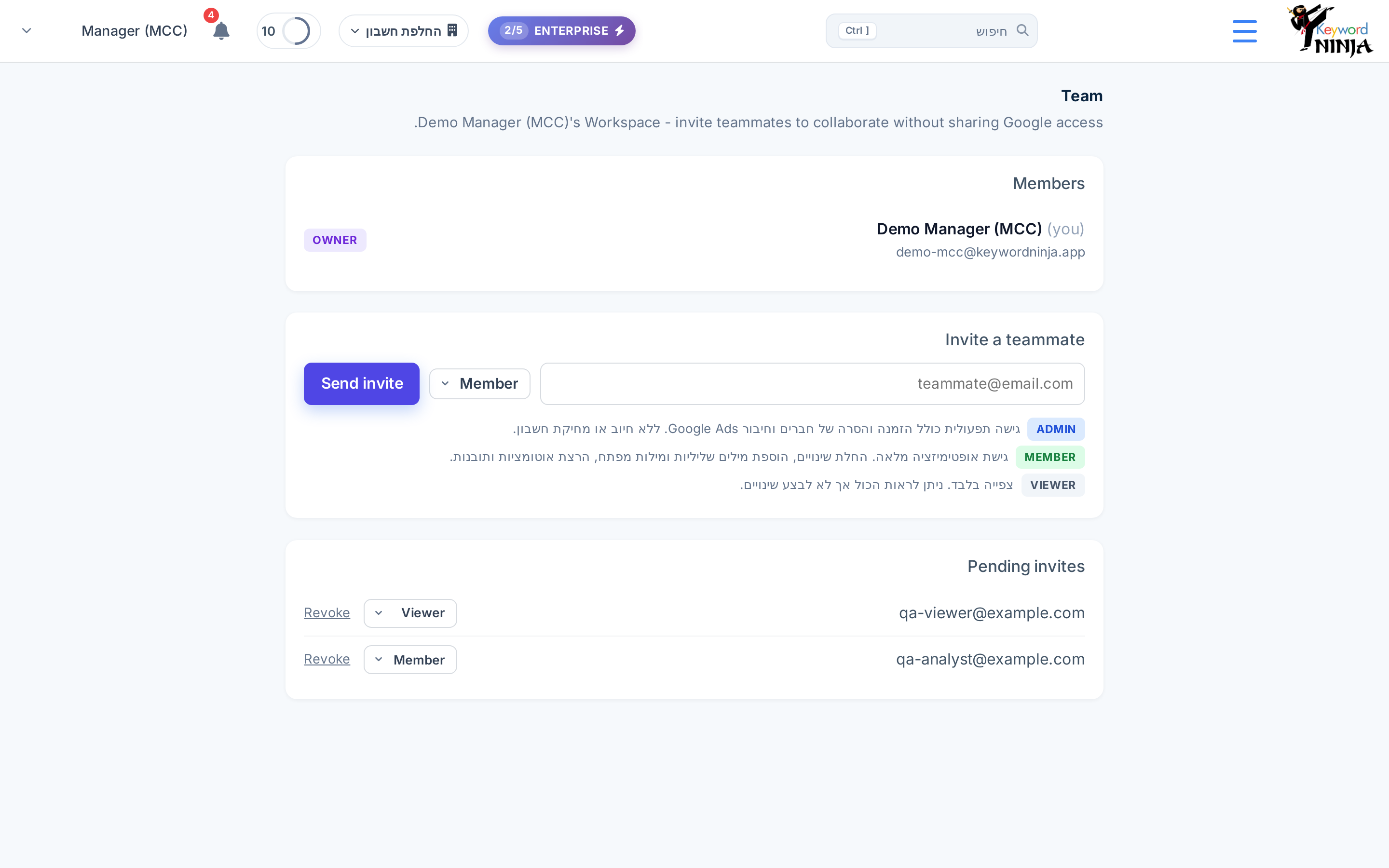
כרטיסיית הMembers מציגה את כל מי שיש לו גישה פעילה - השורה שלכם מסומנת (you), והתפקיד של כל אחד מוצג כתג צבעוני. כבעלי סביבת העבודה, אתם תמיד מופיעים ראשונים ולעולם לא ניתן להסיר אתכם.
2. הכירו את ארבעת התפקידים
- Owner - שליטה מלאה: חיוב, חיבור/ניתוק גוגל אדס, הזמנה או הסרה של כל אחד (כולל מנהלים), והעברה או מחיקה של סביבת העבודה. יש בדיוק בעלים אחד לכל סביבת עבודה, והתפקיד לא ניתן להעברה דרך הזמנה.
- Admin - גישה תפעולית כולל הזמנה והסרה של חברים וחיבור Google Ads. ללא חיוב או מחיקת חשבון.
- Member - גישת אופטימיזציה מלאה: החלת שינויים, הוספת מילים שליליות ומילות מפתח, הרצת אוטומציות ותובנות. לא יכול להזמין או להסיר אנשים.
- Viewer - צפייה בלבד. ניתן לראות הכול אך לא לבצע שינויים בשום מקום במוצר.
רק Admin ו-Owner יכולים להזמין או להסיר אנשים; רק ה-Owner יכול לשנות את התפקיד של מישהו.
3. הזמינו חבר צוות
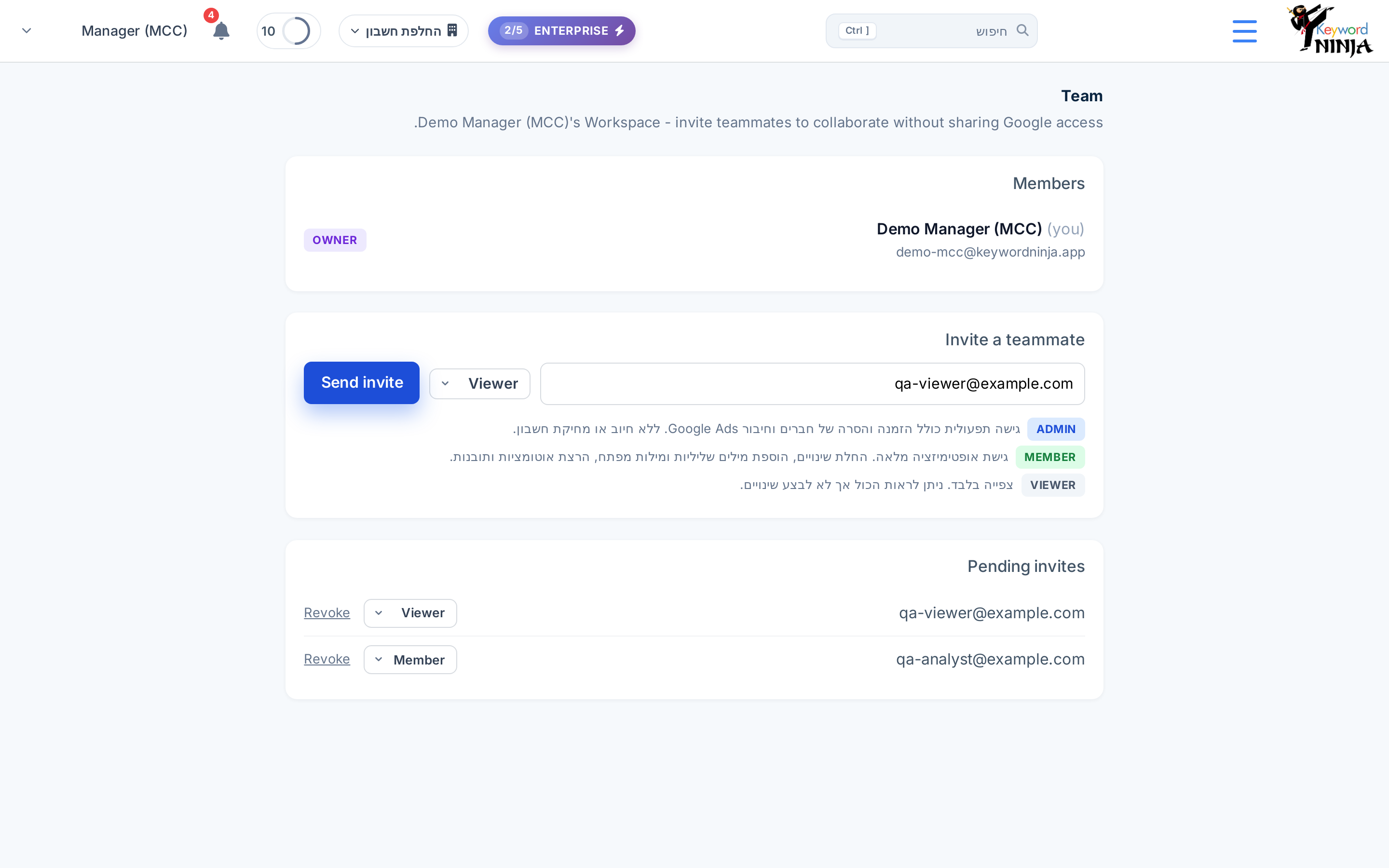
הזינו את האימייל שלו, בחרו תפקיד (Admin, Member, או Viewer - לעולם לא Owner), ולחצו Send invite. הוא יקבל הזמנה במייל; ברגע שהוא יאשר בזמן שהוא מחובר לחשבון Keyword Ninja שלו, הוא מצטרף לסביבת העבודה שלכם עם התפקיד שבחרתם.
4. נהלו הזמנות ממתינות
חברי צוות שהוזמנו אך עדיין לא אישרו מופיעים ב-Pending invites, כל אחד עם התפקיד שלו וכפתור Revoke. כבעלים, אתם יכולים גם לשנות את התפקיד של הזמנה ממתינה לפני שהיא מאושרת.
טיפים ושיטות עבודה מומלצות
- תנו את התפקיד הצר ביותר שמספיק לצורך. התחילו חברי צוות כ-Viewer או Member וקדמו ל-Admin רק אם הם צריכים לנהל את הצוות בעצמם או לחבר מחדש את גוגל אדס.
- הסרת חבר מבטלת אוטומטית גם את ההזמנות הממתינות שלו - כך שלא תצטרכו לדאוג שקישור הזמנה ישן יאפשר למישהו לחזור אחרי שהסרתם אותו.
- תוכנית שהורדתם ברמה משהה חברים מעבר למגבלת המקומות החדשה במקום למחוק אותם - מנהל יכול לשחזר חבר מושהה ברגע שאתם שוב מתחת למכסה או משדרגים מחדש.
- הזמנה חוזרת לאותו אימייל ממתין פשוט מרעננת אותה - אין צורך לבטל ולשלוח מחדש אם אתם רוצים להאריך או לשלוח שוב הזמנה.
- הזמנות מותאמות לפי אימייל, כולל טריקי כינויים - כתובת Gmail עם נקודות או סיומת “+” מזוהה כאותה תיבת דואר, כך שמישהו לא יכול להתחמק מבדיקת “כבר חבר פעיל” על ידי שינוי קל בכתובת שלו.
פתרון בעיות ושאלות נפוצות
אני לא רואה טופס הזמנה. רק Admin וה-Owner יכולים להזמין - אם אתם Member או Viewer, תראו את רשימת החברים אבל לא את פקדי ההזמנה.
ההזמנה שלי אומרת שהגעתי למגבלת מקומות. לתוכנית שלכם יש מספר קבוע של מקומות חברים (חברים פעילים + הזמנות ממתינות נספרים יחד); שדרגו את התוכנית או פנו מקום (הסירו חבר או בטלו הזמנה ישנה) לפני שתזמינו שוב.
חלק מטקסט העמוד מוצג באנגלית למרות שאני משתמש באתר בעברית. הכותרות ותוויות הכפתורים של העמוד (“Team”, “Members”, “Invite a teammate”, “Send invite”, “Pending invites”, “Revoke”) עדיין לא מותאמות ותמיד יוצגו באנגלית, בעוד שתיאורי התפקידים וטקסטים אחרים מתורגמים במלואם - פער תוכן ידוע, לא תקלה.
חבר צוות שהזמנתי אומר שקישור ההזמנה לא עובד עבורו. אישור הזמנה דורש התחברות בדיוק עם כתובת האימייל שאליה נשלחה ההזמנה - אם הוא מחובר לחשבון אחר, הוא יראה הודעת אי-התאמה במקום להצטרף.
אני רוצה לשנות את התפקיד של מישהו אחרי שהצטרף. רק בעל סביבת העבודה יכול לשנות תפקיד של חבר פעיל, משורת אותו חבר בכרטיסיית Members.